1. 2 unit PC /Laptop
2. 1 meter kabel UTP (Jenis kabel cross)
Langkah Langkah yang dilakukan :
1. Mematikan Firewall pada ke dua pc / laptop yang akan di gunakan.
dengan cara :
- Control Panel lalu ke System Security.
- Pilih windows deffender firewall.
- Control Panel\System and Security\Windows Defender Firewall\Customize Settings
- Turn off ke dua firewall tersebut. hingga seperti gambar di bawah ini :

2. Menyetting IP adress pada kedua unit pc /laptop. dengan cara :
- Control Panel lalu ke Network dan Internet.
- Pilih Network and Connections.
- Klik kanan pada Ethernet, lalu klik properties pada Internet Protocol Version 4 (TCP/IPv4)

*setting lah IP adress yang berbeda satu sama lain. contoh PC A dengan ip :192.168.1.1
PC B dengan ip 192.168.1.2.
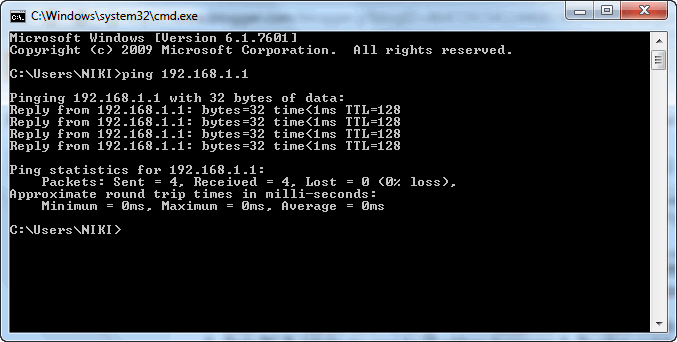
- Jika sudah di setting, maka test ping atau tes koneksi kedua unit tersebut, satu sama lain.
- akan muncul seperti gambar dibawah ini.
3. Mematikan Password untuk Sharing Data
- Control Panel lalu pilih Network and Internet - Network and Sharing Center - Advance Sharing Settings. hingga seperti gambar dibawah ini :


- Pilih folder yang ingin di share lalu klik kanan pada folder tersebut.
- Pilih Properties, lalu pindah ke tab Sharing, klik Advenced Sharing.
- Klik Advenced Sharing centang /Klik Share this folder, lalu klik done.. seperti gambar dibawah ini :

- Lalu klik Share, lalu pilih Everyone.Lalu klik Share. Seperti Gambar dibawah ini :


Sekian Terimakasih.


Tidak ada komentar:
Posting Komentar